过去我们使用 PythonGO 的时候,只能使用 self.output 输出变量值的方法来「调试」我们的策略,而且只能一行行输出,每次新增或删除 self.output 代码,都需要重载策略,这很不方便。
现在 PythonGO 支持直接通过编辑器来调试策略文件,可以断点,可以监视变量,可以让我们的编程效率进一步提高。
此教程仅适用于进阶用户
仅 v2026.0105 及之后的无限易版本支持调试
使用 VS Code 进行调试
主要流程大概是:策略启动调试服务,编辑器去连接调试服务,连接成功后,就可以直接在编辑器断点调试了。
我们先在想要调试的策略代码中添加启动调试服务的代码:
from pythongo.debug_utils import start_remote_debug

start_remote_debug()
只需要在策略代码顶部写下这两行即可,之后当我们加载策略的时候,会打印日志:
[Debug] 服务监听中 (端口 5678)...
[Debug] 等待 VS Code 连接...
此时调试服务就启动成功了,策略也会被阻塞,等待编辑器去连接调试服务。
如果提示 ModuleNotFoundError: No module named 'debugpy',需要打开 CMD,执行 pip install debugpy 来安装依赖。
这个时候我们回到编辑器,需要确保我们处于工作目录中(如果不知道什么是工作目录,请回看 第一个策略 - 编写策略 - 工作目录),我们在工作目录的根目录,也就是和 pythongo 文件夹同级的目录,新建一个 .vscode 文件夹,一般这个文件夹都存在,如果没有则手动创建。然后在 .vscode 文件夹里新建一个 launch.json 文件,并添加以下内容:
{
  "version": "0.2.0",
  "configurations": [
    {
      "name": "Python: PythonGO 策略调试",
      "type": "debugpy",
      "request": "attach",
      "connect": {
        "host": "127.0.0.1",
        "port": 5678
      },
      "pathMappings": [
        {
          "localRoot": "${workspaceFolder}",
          "remoteRoot": "${workspaceFolder}"
        }
      ],
      "justMyCode": false
    }
  ]
}
这是新建好文件后的目录结构:
- launch.json
launch.json 文件创建好后,如果需要调试的策略已经加载了,提示等待连接,那就可以在编辑器中按下 F5 快捷键来启动调试。
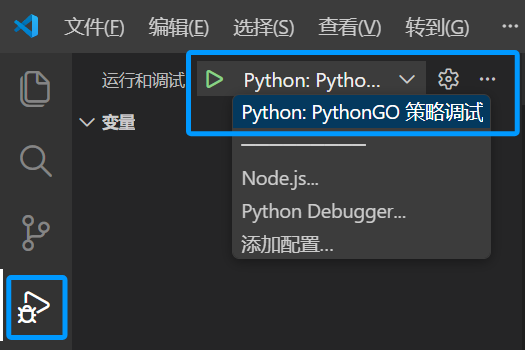
如果 F5 快捷键被别的应用程序占用了,也可以在编辑器最左侧找到「运行和调试」按钮(一只虫子趴在右三角上),点击之后调试下拉框会出现我们刚给添加的选项,选中后点击绿色的启动调试按钮,即可开始调试:
此时 PythonGO 日志窗口应该提示连接成功:
[Debug] 服务监听中 (端口 5678)...
[Debug] 等待 VS Code 连接...
[Debug] 连接成功!
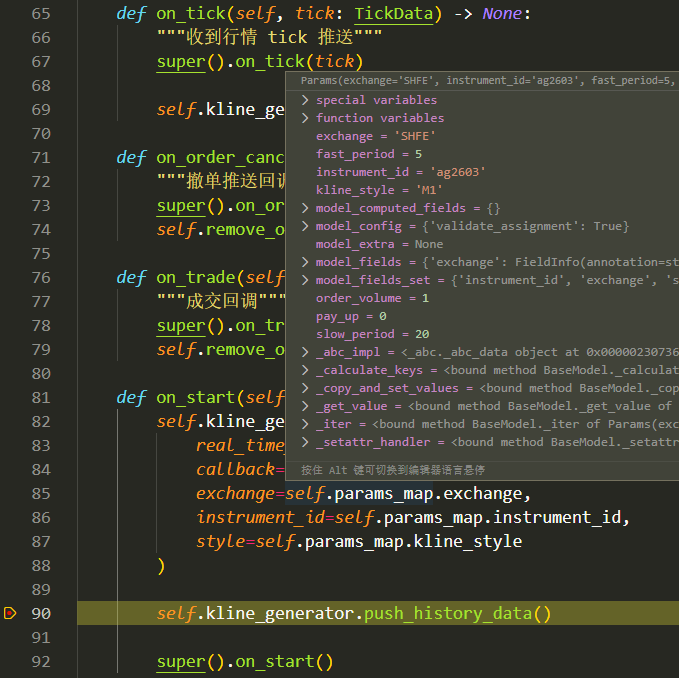
这个时候就可以在 PythonGO 框架下的任意代码中打断点调试,只要代码被执行到了,就会进入断点,接下来就可以自行调试策略了,效果如下:
使用 PyCharm 进行调试
PyCharm Community(免费社区版)不支持远程调试
PyCharm Professional(付费专业版)不支持 PythonGO 的调试方法